Conheça a Agenda Sacramental
Prepare a reunião sacramental em conjunto com o bispado: das semanas planejadas com antecedência até o domingo, no púlpito, pelo celular.
A agenda no celular
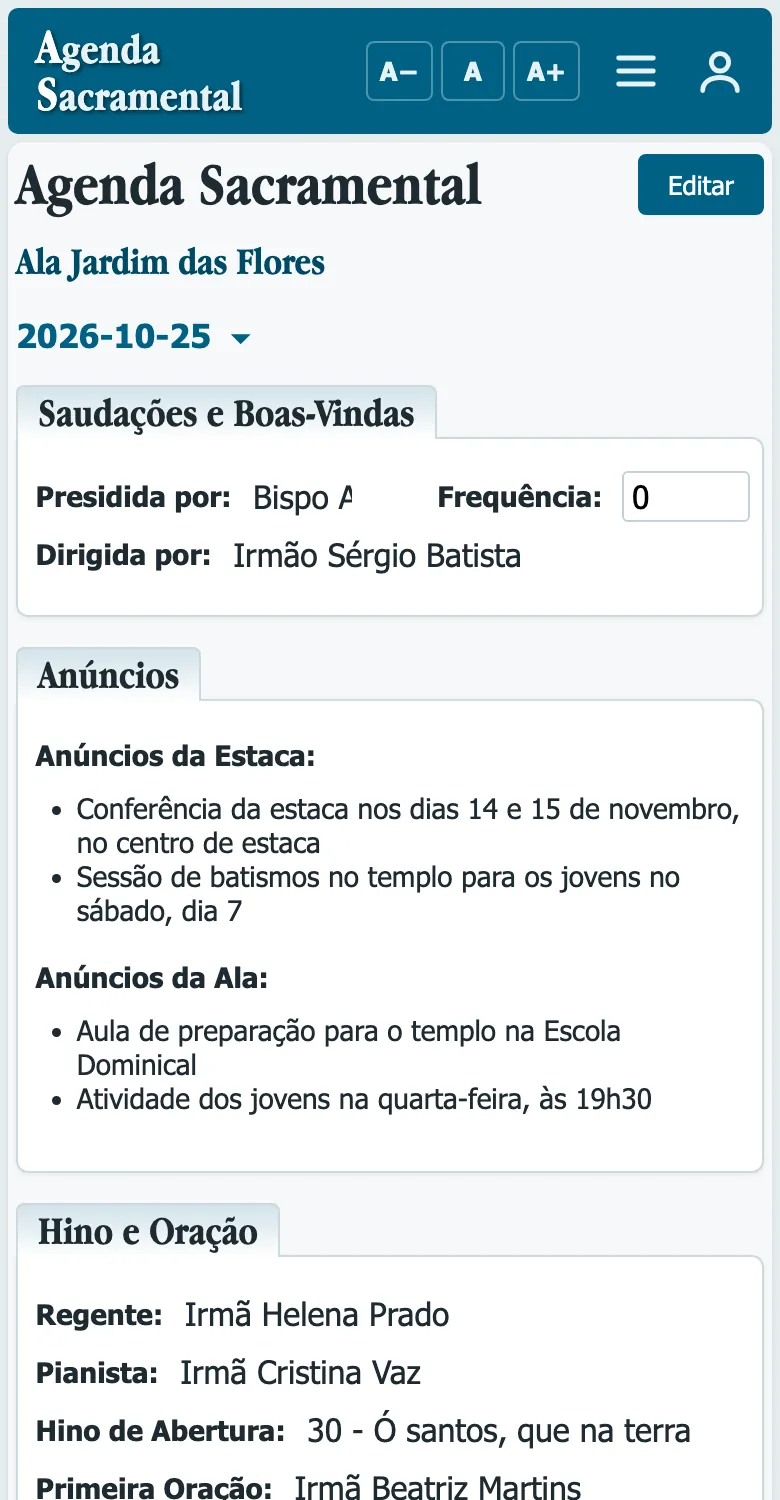
A agenda do domingo cabe na tela do celular, na ordem em que a reunião acontece: saudações, anúncios, hinos, sacramento, ordenanças e oradores, com o tema de cada discurso.
Textos longos rolam sozinhos dentro do campo, e o campo Anotações fica sempre aberto para registrar testemunhos e lembretes durante a reunião.
Instale como aplicativo
A Agenda vira um ícone na tela inicial do celular, ou um atalho no computador, e abre como um aplicativo, sem a barra do navegador: um toque e você já está na agenda do domingo.
Funciona no iPhone, no Android e no computador. A opção "Instalar o aplicativo", no menu, mostra o passo a passo do seu aparelho; nos navegadores que permitem, a instalação é feita com um toque.
Sempre atualizada, em todos os aparelhos
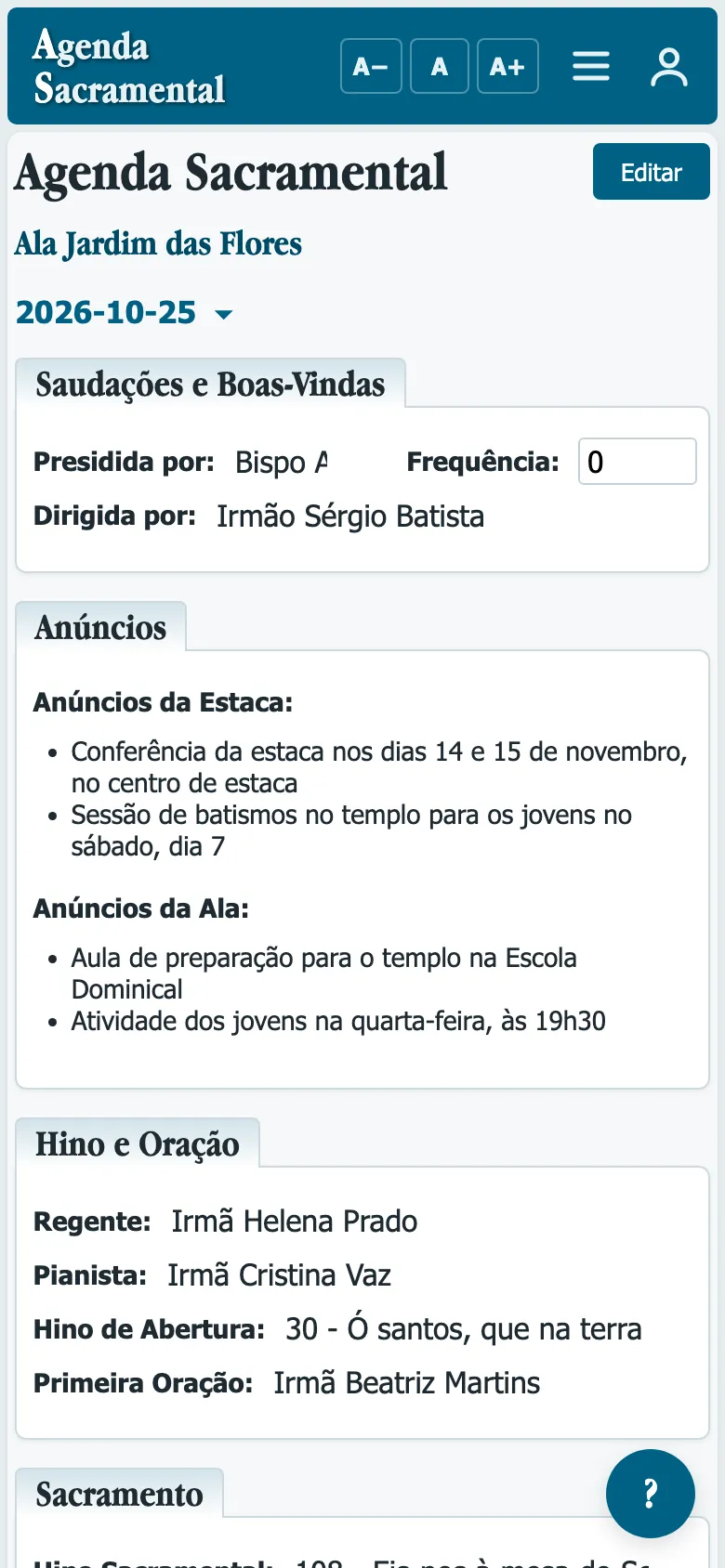
Enquanto a agenda está aberta, ela busca as novidades a cada minuto. Se o secretário mudar um orador ou um anúncio no computador, a mudança aparece no celular do bispo sem precisar recarregar a página.
Ao editar, cada campo é salvo sozinho quando você sai dele, e a setinha ↺ ao lado desfaz a alteração.
Editar Sacramentais: vários domingos de uma vez
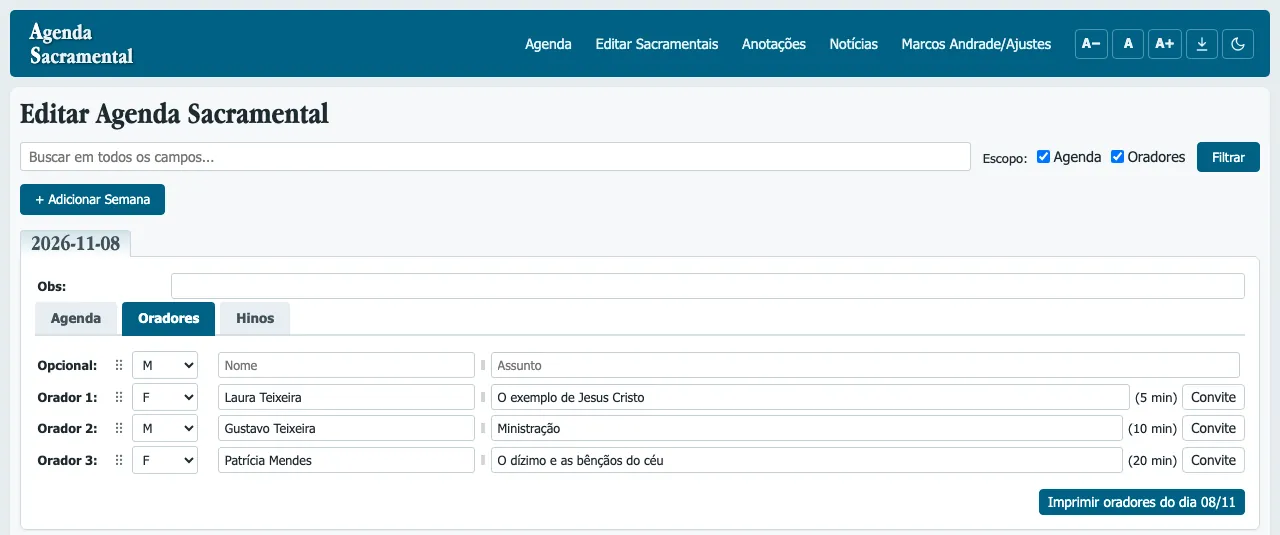
Todas as agendas do ano numa só página, com as abas Agenda, Oradores e Hinos. Trocar a aba em um domingo troca em todos, para comparar a mesma parte de várias semanas.
- Novos domingos já vêm com o bispo, o regente e o pianista padrão e com as datas especiais (jejum, conferência, Páscoa) marcadas.
- Mude a ordem dos oradores arrastando: os tempos de cada posição continuam os mesmos.
- Imprima os convites de todos os oradores do dia em um PDF.
Convite do orador pelo WhatsApp
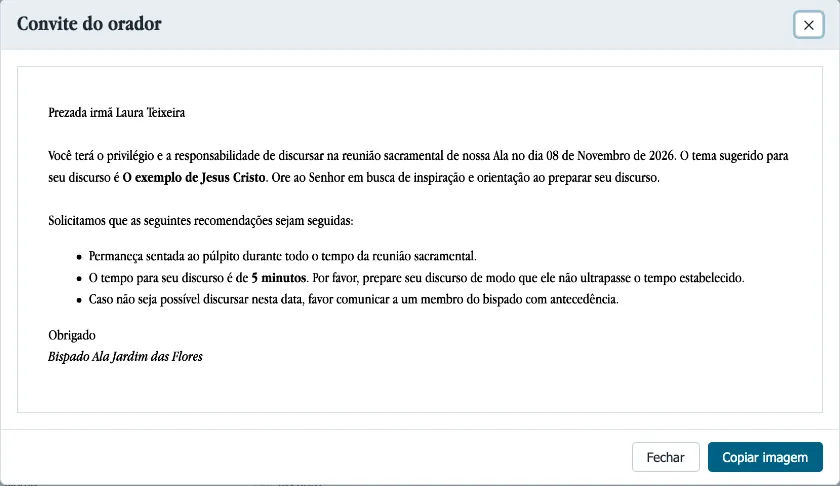
O botão Convite, ao lado de cada orador, gera a imagem do convite com o nome, a data, o tema e o tempo do discurso, igual ao papel impresso.
Toque em Copiar imagem e cole na conversa do WhatsApp.
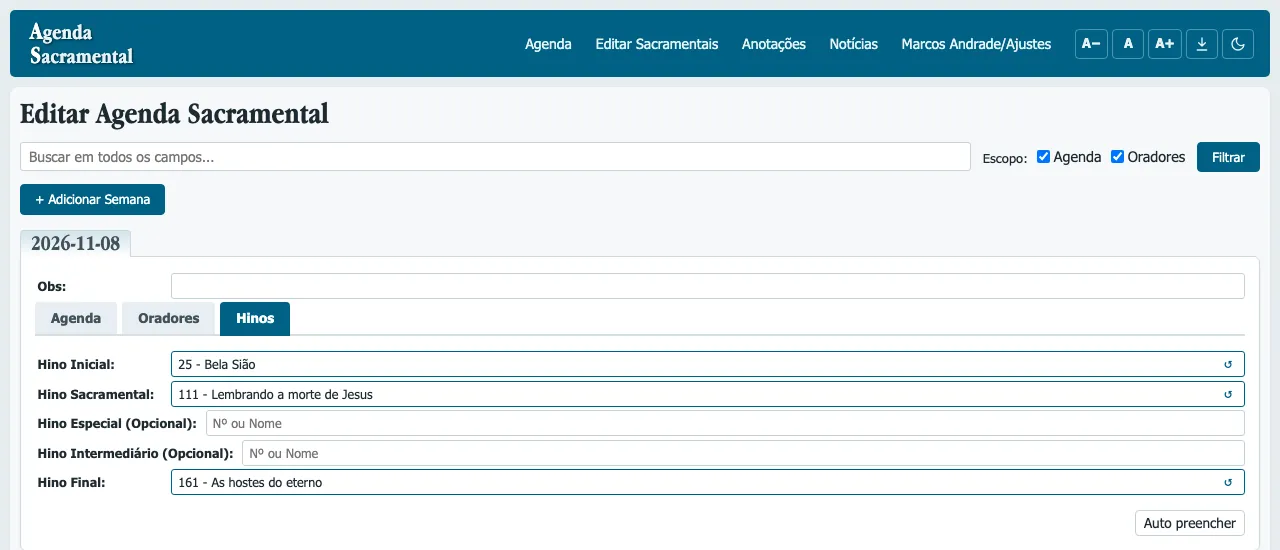
Hinos preenchidos automaticamente
Na aba Hinos, o Auto preencher completa os hinos inicial, sacramental e final que estiverem vazios, escolhendo hinos que a unidade não cantou nos últimos 6 meses.
Na Páscoa e em dezembro, sugere hinos da época; no domingo de Conferência Geral, não sugere nada. Também dá para digitar o número ou parte do nome e escolher na lista.
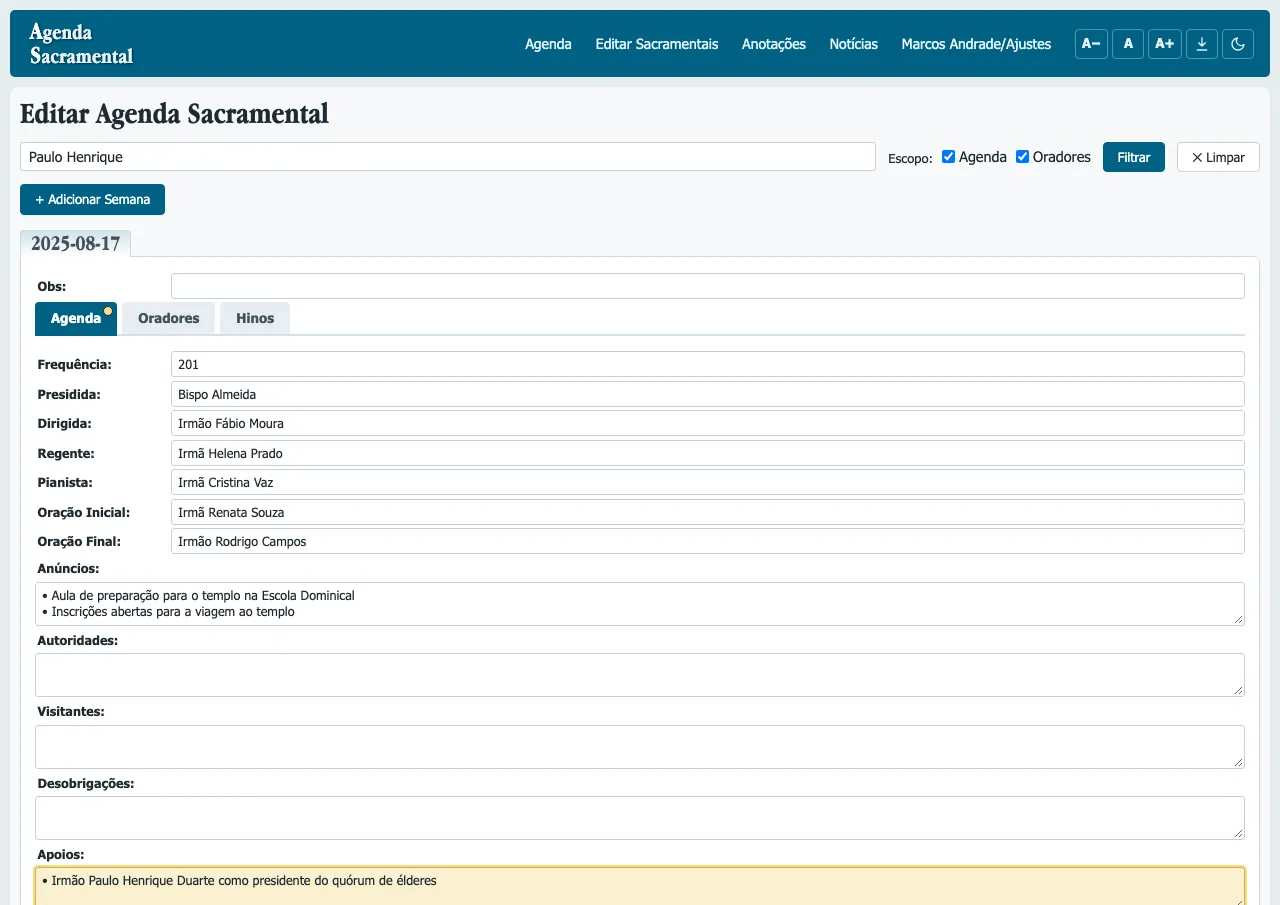
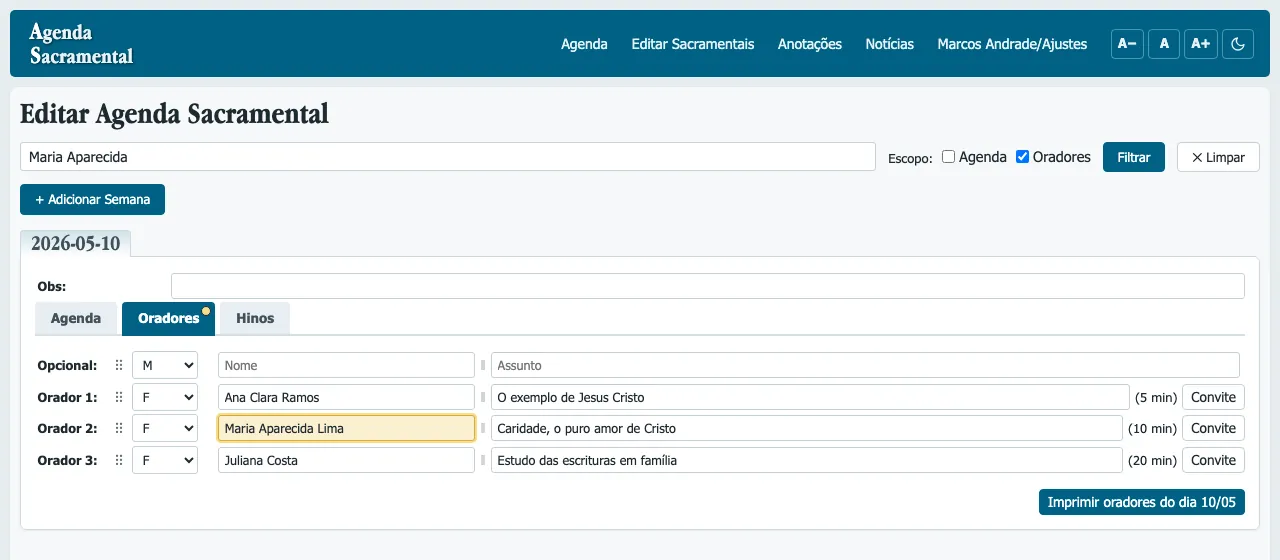
Busca no histórico
A busca procura em todas as agendas de todos os anos, sem diferenciar acentos, e destaca onde encontrou. Por exemplo: quando o irmão Paulo foi apoiado no chamado, ou a última vez em que a irmã Maria discursou.
Com o Escopo, a busca fica só na agenda ou só nos oradores.
Anúncios da estaca
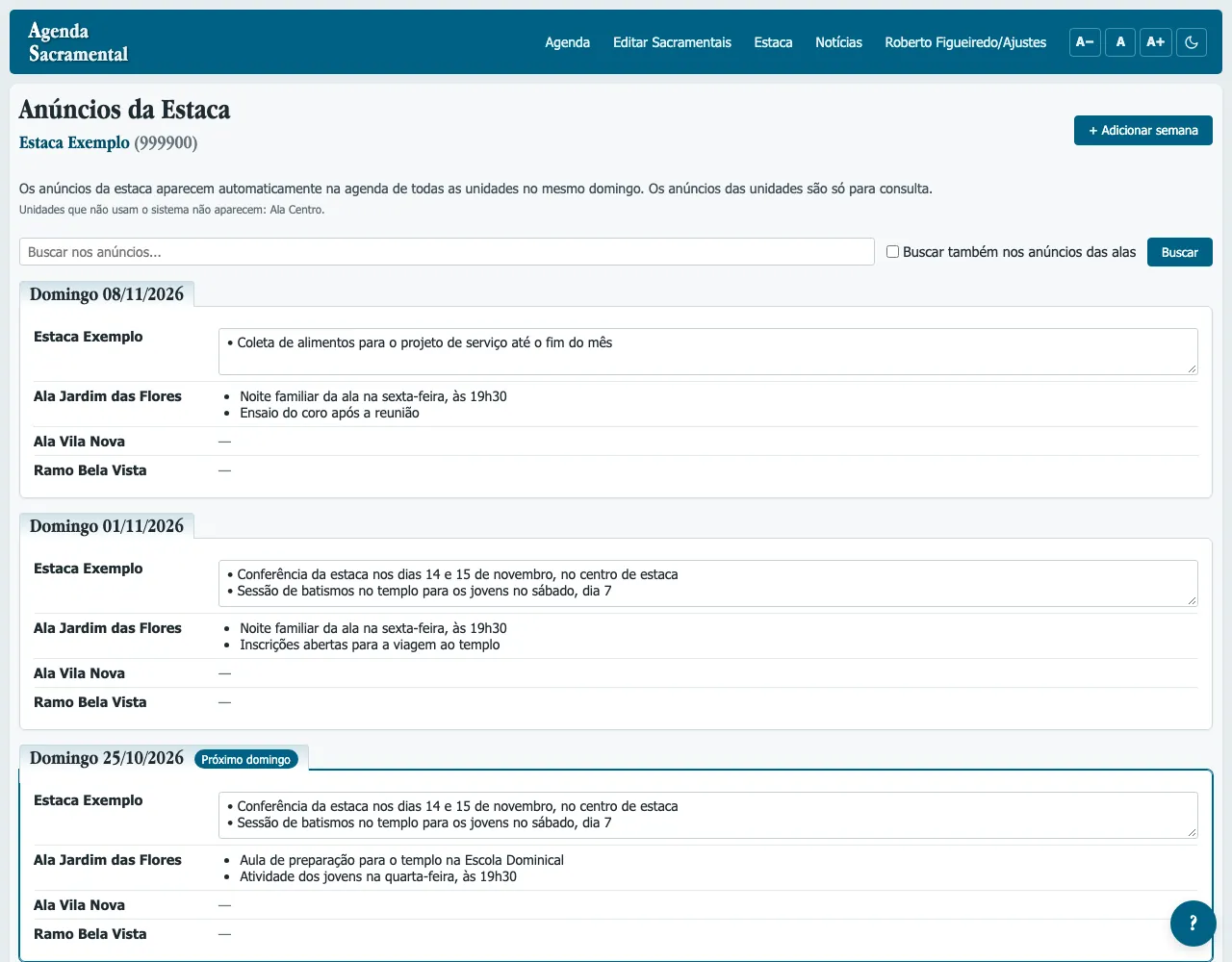
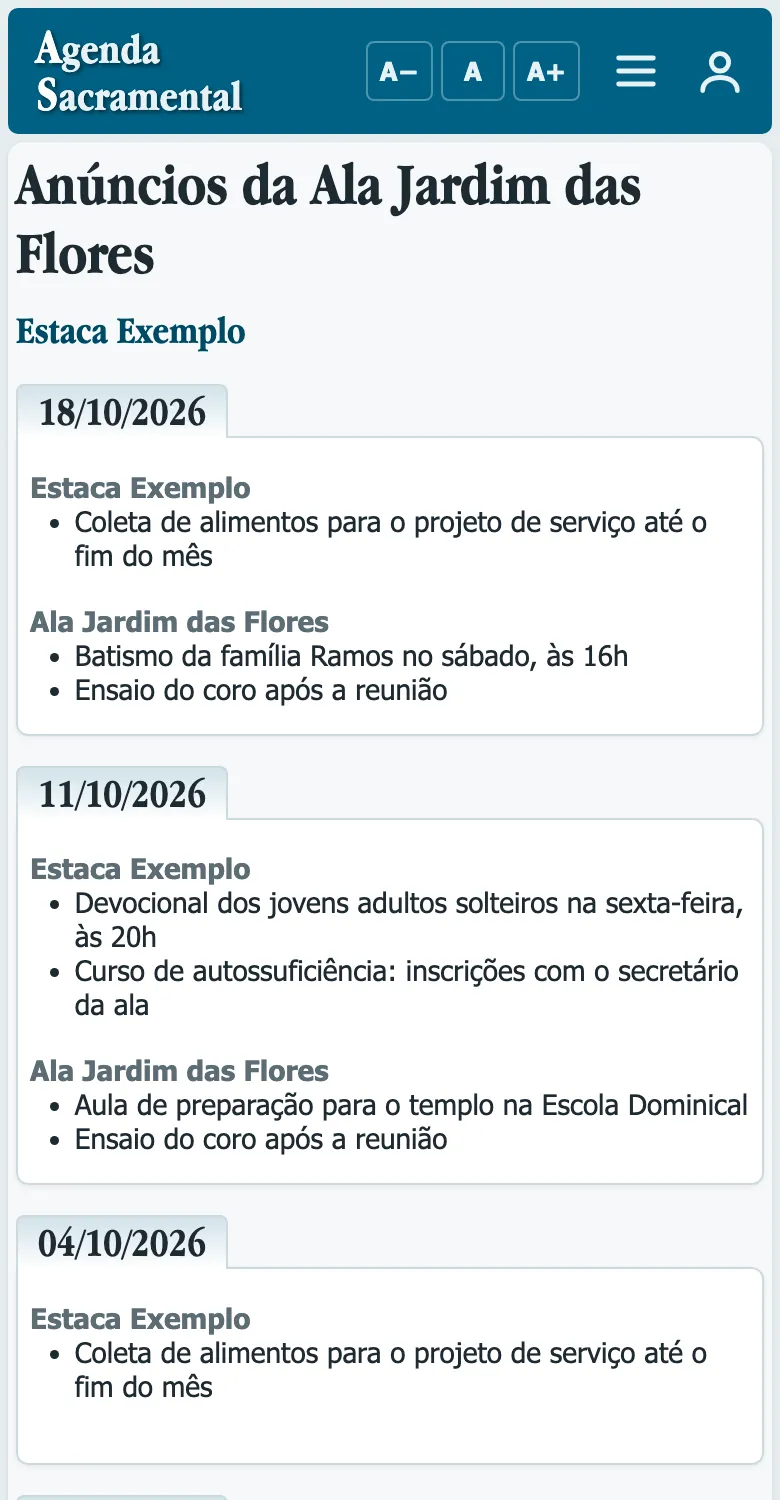
A presidência da estaca escreve os anúncios uma vez, e eles aparecem automaticamente na agenda de todas as unidades no mesmo domingo, separados dos anúncios da ala.
A estaca também consulta os anúncios das unidades e busca anúncios de qualquer época.
Anúncios para os membros, sem senha, e cartaz com QR Code
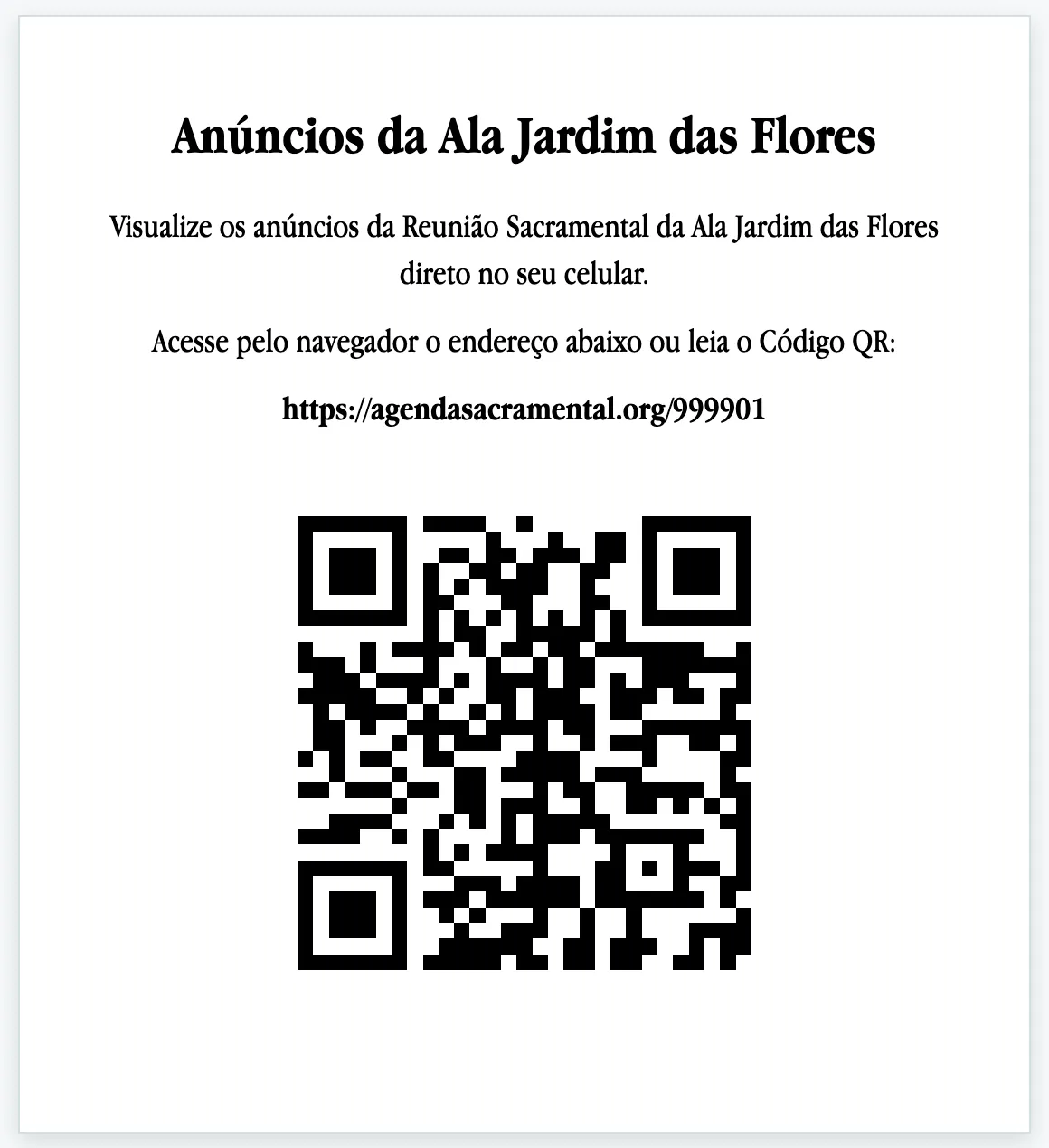
Cada unidade tem um endereço público com os seus anúncios e os da estaca, que os membros abrem no celular sem precisar de senha: https://agendasacramental.org/123456
Basta trocar o final pelo número da unidade e compartilhar o link no grupo da ala.
Para o mural da capela, Ajustes › Cartaz dos anúncios gera um cartaz em A4 com o Código QR: os membros apontam a câmera do celular e os anúncios abrem na hora.
Gerenciamento da estaca
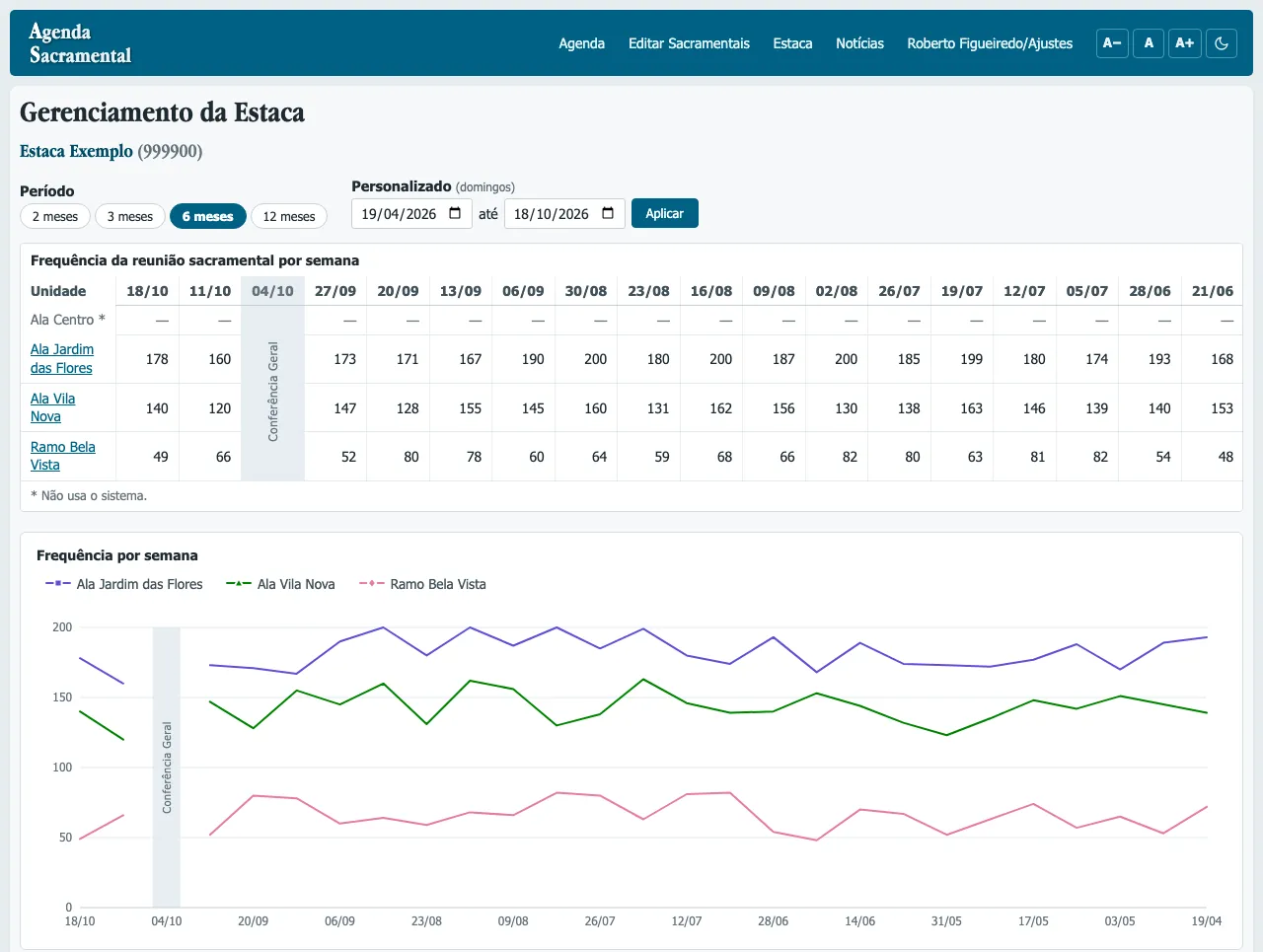
A frequência da reunião sacramental de todas as unidades da estaca, semana a semana, em tabela e gráfico. Escolha o período (2, 3, 6 ou 12 meses ou datas personalizadas).
Tocando no nome da unidade, a estaca consulta a agenda dela, só para leitura.
Níveis de acesso
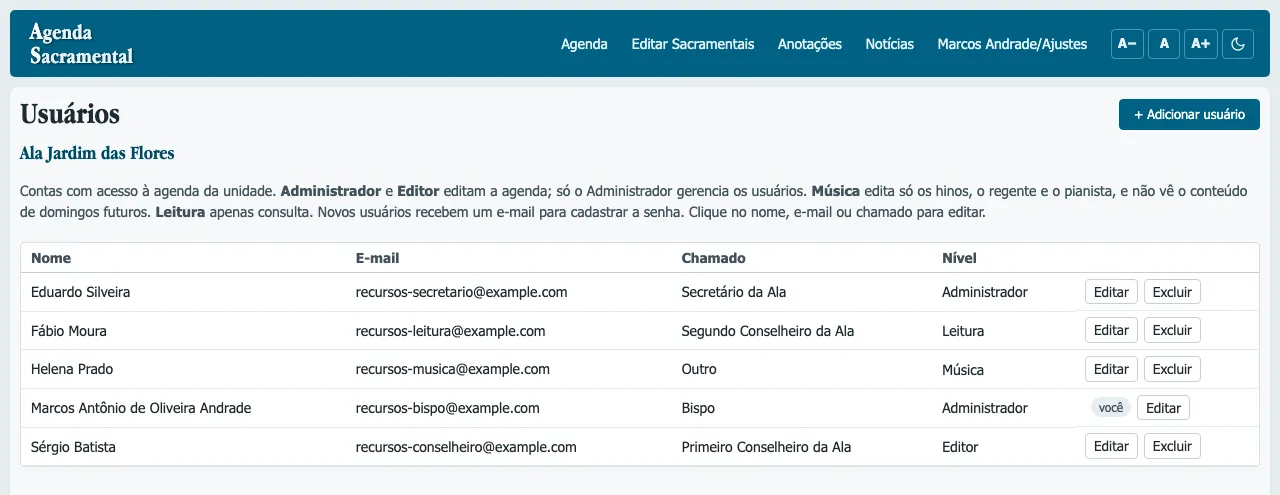
Cada pessoa vê e altera só o que precisa. O administrador da unidade adiciona os usuários, e cada um recebe um e-mail para cadastrar a própria senha.
- Administrador: edita a agenda e gerencia os usuários.
- Editor: edita a agenda.
- Música: edita só os hinos, o regente e o pianista. Nos domingos futuros, vê também os oradores com os temas; o restante aparece como uma faixa cinza.
- Leitura: apenas consulta.
- Estaca: consulta as unidades, escreve os anúncios da estaca e acompanha a frequência.
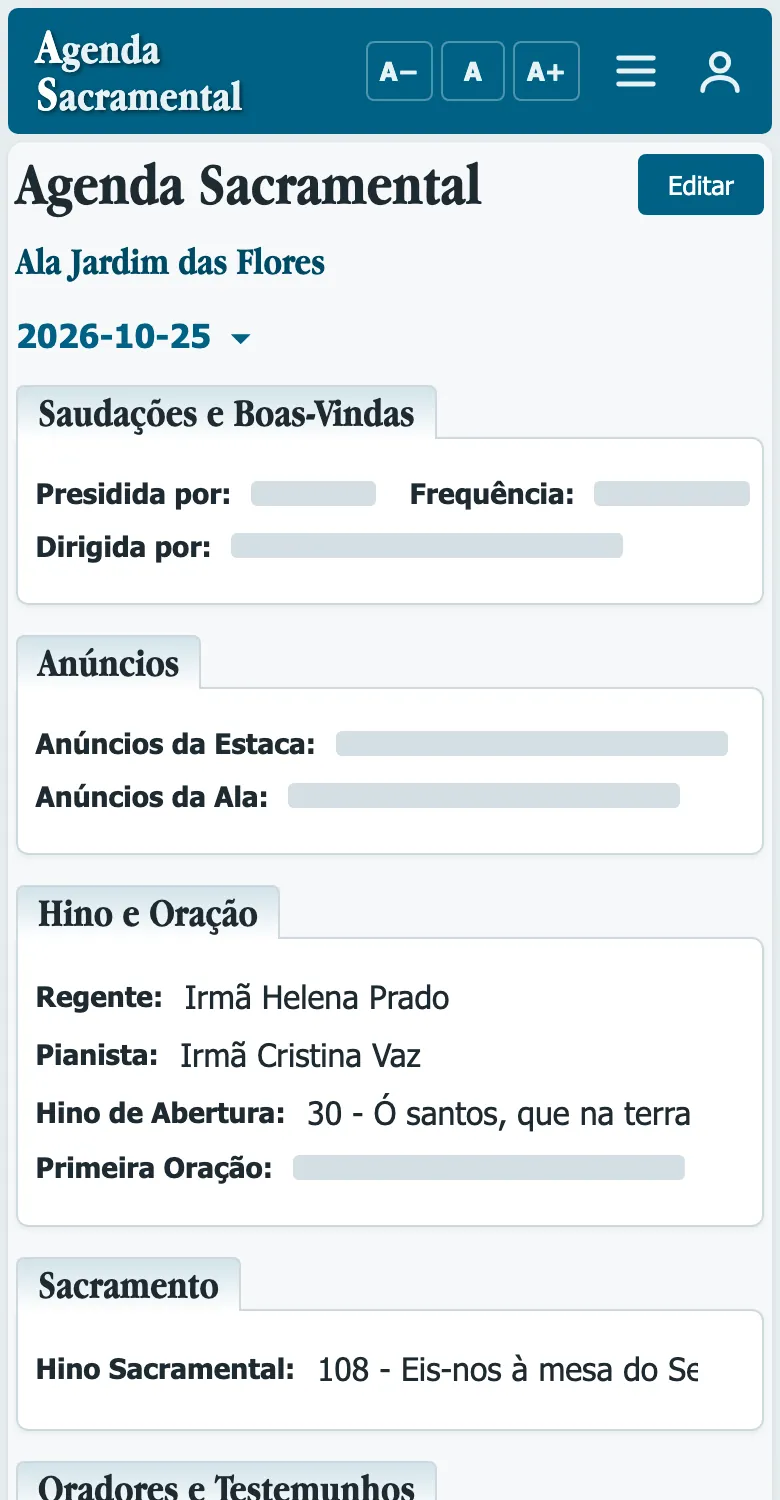
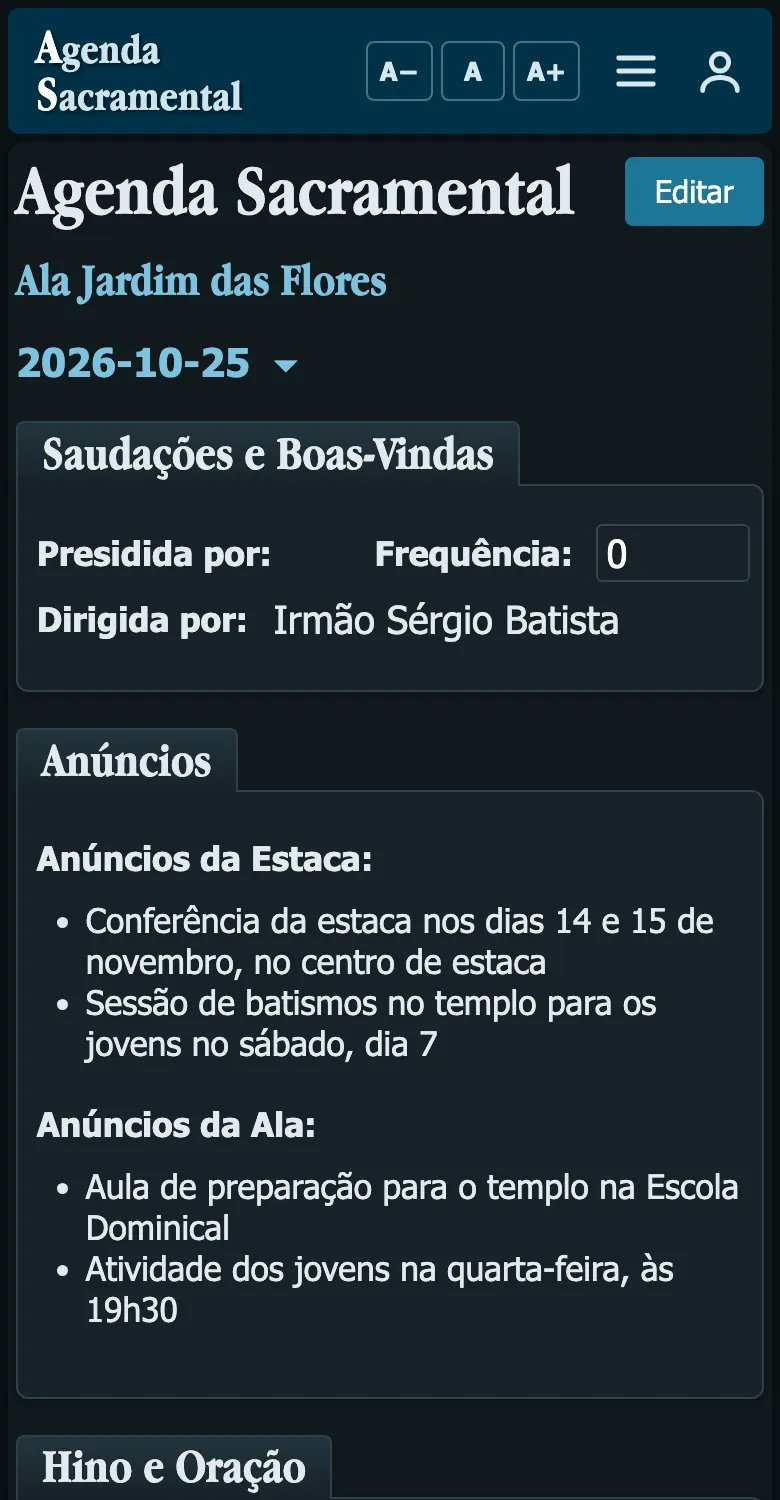
Tema escuro e tamanho da letra
Os botões A− e A+, sempre no topo, diminuem ou aumentam o texto; o A volta ao tamanho normal. O tema escuro descansa a vista e segue o do aparelho até você escolher um.
As escolhas ficam guardadas em cada aparelho.
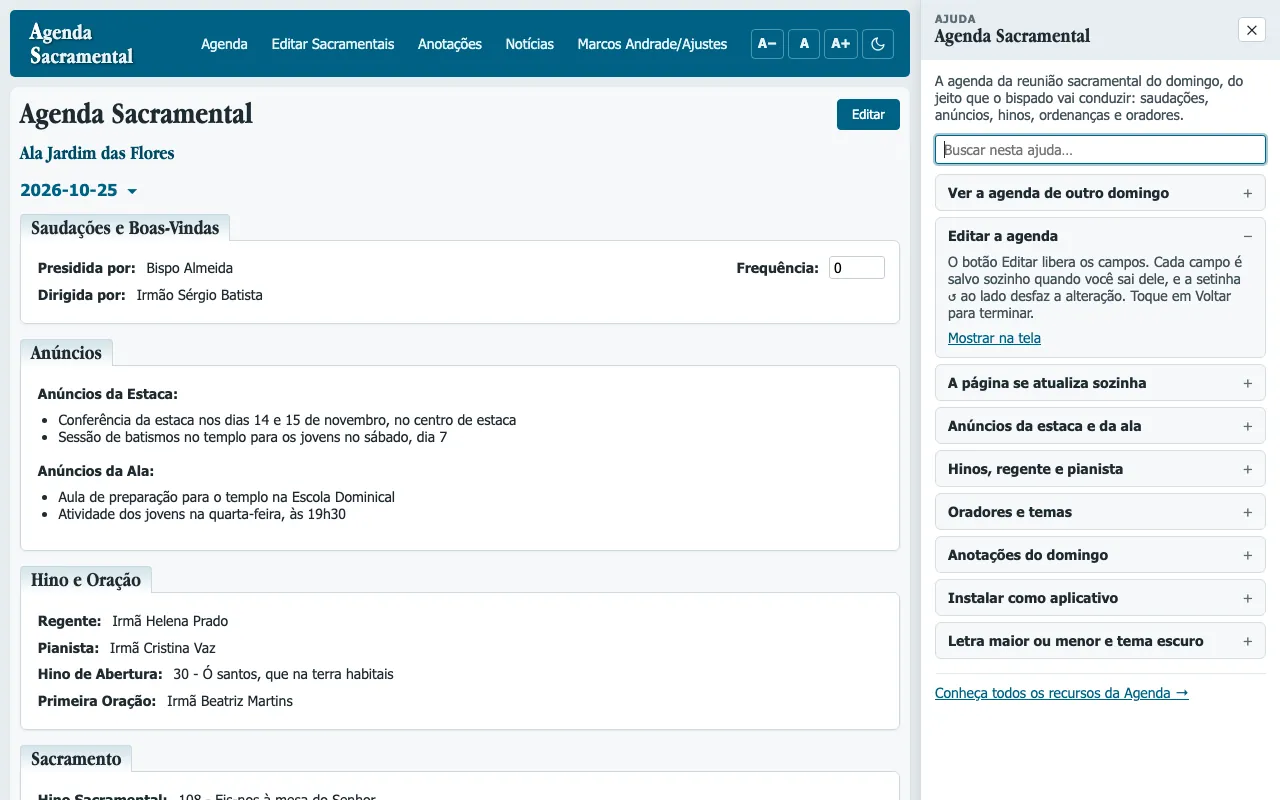
Ajuda em cada página
O botão ? no canto da tela abre a ajuda da página em que você está, só com o que vale para o seu acesso. Mostrar na tela destaca o botão ou campo de que o texto fala.
Comece a usar na sua unidade
O cadastro pode ser feito por qualquer membro do bispado ou presidência do ramo, com o número da unidade. Depois é só adicionar os outros membros do bispado (incluindo secretários e quem cuida da música).
Os nomes e dados das imagens são fictícios.